
Modo avatar: tu modelo de IA en todo el catálogo
Cómo crear un avatar en Fotifai con 3-5 fotos de referencia y usarlo para lucir todo tu catálogo con la misma identidad. Pasos, costes y límites.
Cuándo regenerar una imagen entera y cuándo corregir solo una zona con máscara: cómo funciona, cuántos créditos gasta, dónde está disponible y sus límites.
A veces la imagen que genera Fotifai es casi buena: el producto está bien, pero la pose es extraña, un cierre sale raro o hay una mancha en una esquina. Rehacer toda la sesión no tiene sentido. Para eso están dos acciones sobre una imagen ya generada: regenerarla entera o retocar solo una zona con una máscara. Este artículo explica cuándo usar cada una, cuánto gastan y, con claridad, dónde están disponibles hoy y dónde todavía no.
| Regenerar | Retocar (inpaint) | |
|---|---|---|
| Qué hace | Repite el trabajo original entero y genera una versión nueva | Corrige solo la zona que pintas, dejando el resto como está |
| Cuándo | La composición, la pose o el conjunto no convencen | Un detalle concreto falla: un cierre, una mano, una mancha, un reflejo |
| Qué necesitas | Nada más: pulsas el botón | Pintar la zona y escribir qué corregir |
| Créditos | Lo mismo que el trabajo original (por ejemplo, 3 si era una escena) | 2 por retoque |
Regla práctica: si el 80 % de la imagen te gusta, retoca; si no te gusta el conjunto, regenera.
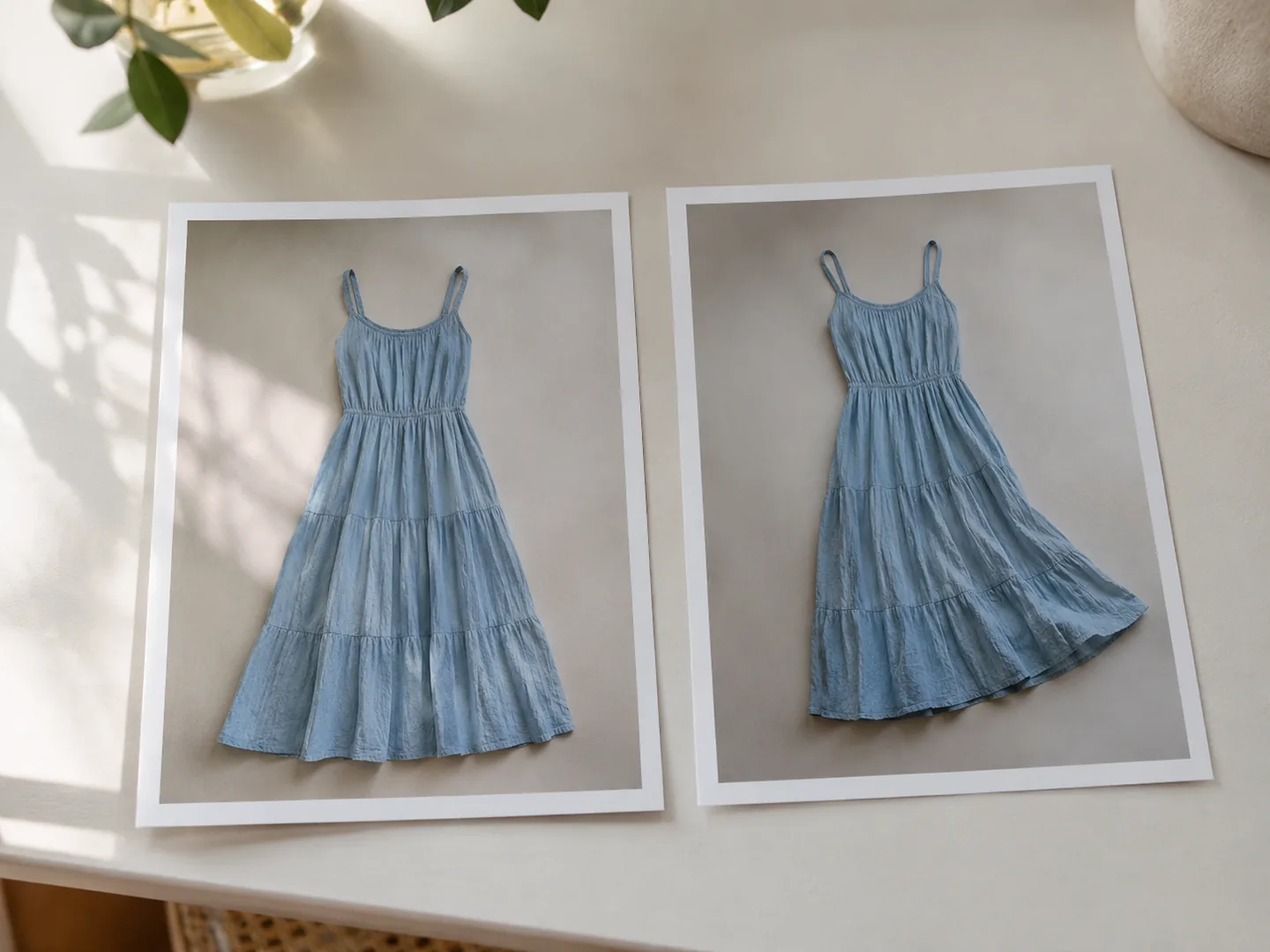
La regeneración vuelve a ejecutar el trabajo con los mismos parámetros que el original: mismo tipo, mismo producto, mismo avatar (si lo había) y la misma indicación. Como el motor es generativo, el resultado no será idéntico: puede mejorar el punto que fallaba o introducir otro defecto, así que revisa la nueva versión como si fuera una imagen distinta. La nueva imagen se guarda en la biblioteca del producto, enlazada a la original, y la original sigue ahí: puedes quedarte con la que prefieras.
Una limitación: solo se pueden regenerar imágenes generadas por Fotifai, no las fotos que subiste tú. Una foto subida no tiene un trabajo detrás que repetir.
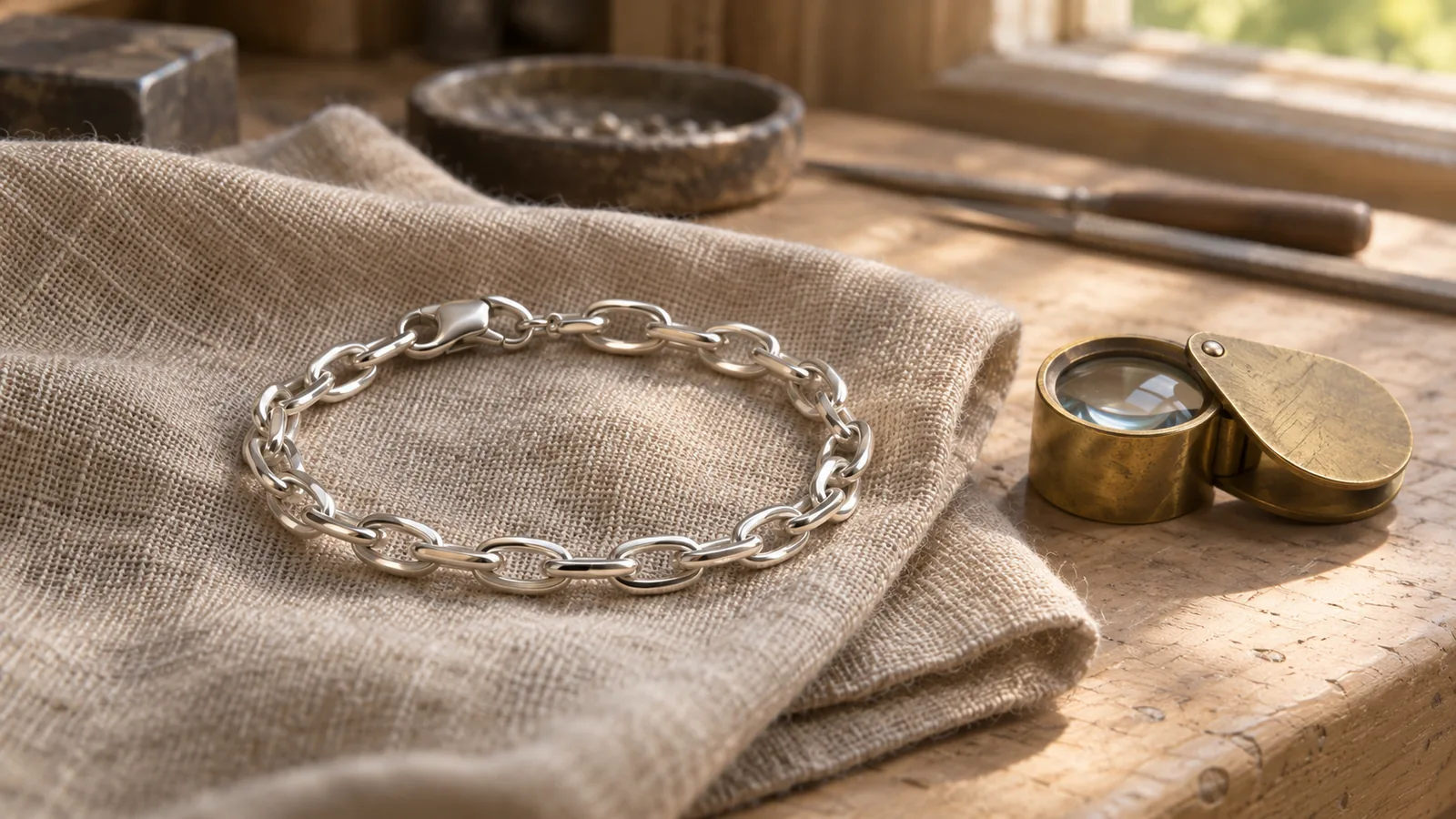
Supón (caso ilustrativo) que generas una escena con tu avatar y el producto es una pulsera. La pose es buena y la luz también, pero el cierre se ve deformado. El orden razonable sería:
Esa disciplina evita el error más caro: gastar créditos repitiendo a ciegas. La biblioteca guarda el vínculo entre cada versión y su origen, de modo que siempre puedes volver sobre la imagen de partida.
POST /v1/assets/:id/regenerate).
Es para ti si generas muchas imágenes y un porcentaje pequeño necesita arreglo: te ahorra rehacer el trabajo. Es especialmente útil en fotos con modelo, donde un detalle de mano o de cierre puede estropear una imagen buena. No es para ti si necesitas retoque milimétrico con control manual de capas (para eso hay editores de imagen, y Fotifai no lo es) ni si tu flujo depende solo del panel actual, que aún no incluye estas acciones.
Todo gasta créditos del saldo: no hay una tarifa aparte por usar la máscara. Regenerar cuesta lo que costó el trabajo original; retocar, 2 créditos. Con el plan Gratis (10 créditos al mes) puedes probarlo; con Básico (19 € al mes, 100 créditos) hay margen para corregir un catálogo pequeño. Más en precios y créditos.
Regenerar y retocar son la segunda mitad del control de calidad: la capa automática comprueba la integridad del archivo y tú decides si la imagen vale. Se aplican sobre lo que sale del modo producto y del modo avatar, y sirven de red de seguridad contra el problema de partida: fotos de móvil que no venden y el coste de rehacer una sesión entera.
Genera una imagen de prueba y prueba a regenerarla entera o a retocar solo la zona que falla.
Probar FotifaiCómo crear un avatar en Fotifai con 3-5 fotos de referencia y usarlo para lucir todo tu catálogo con la misma identidad. Pasos, costes y límites.
Cómo funciona el modo producto de Fotifai: limpiar, quitar o cambiar el fondo de una foto de móvil, qué cuesta cada trabajo y qué límites tiene.

Qué hace hoy el plugin de WooCommerce de Fotifai, cómo se usa la API pública /v1 con clave y qué está todavía en preparación: MCP, PrestaShop y Shopify.