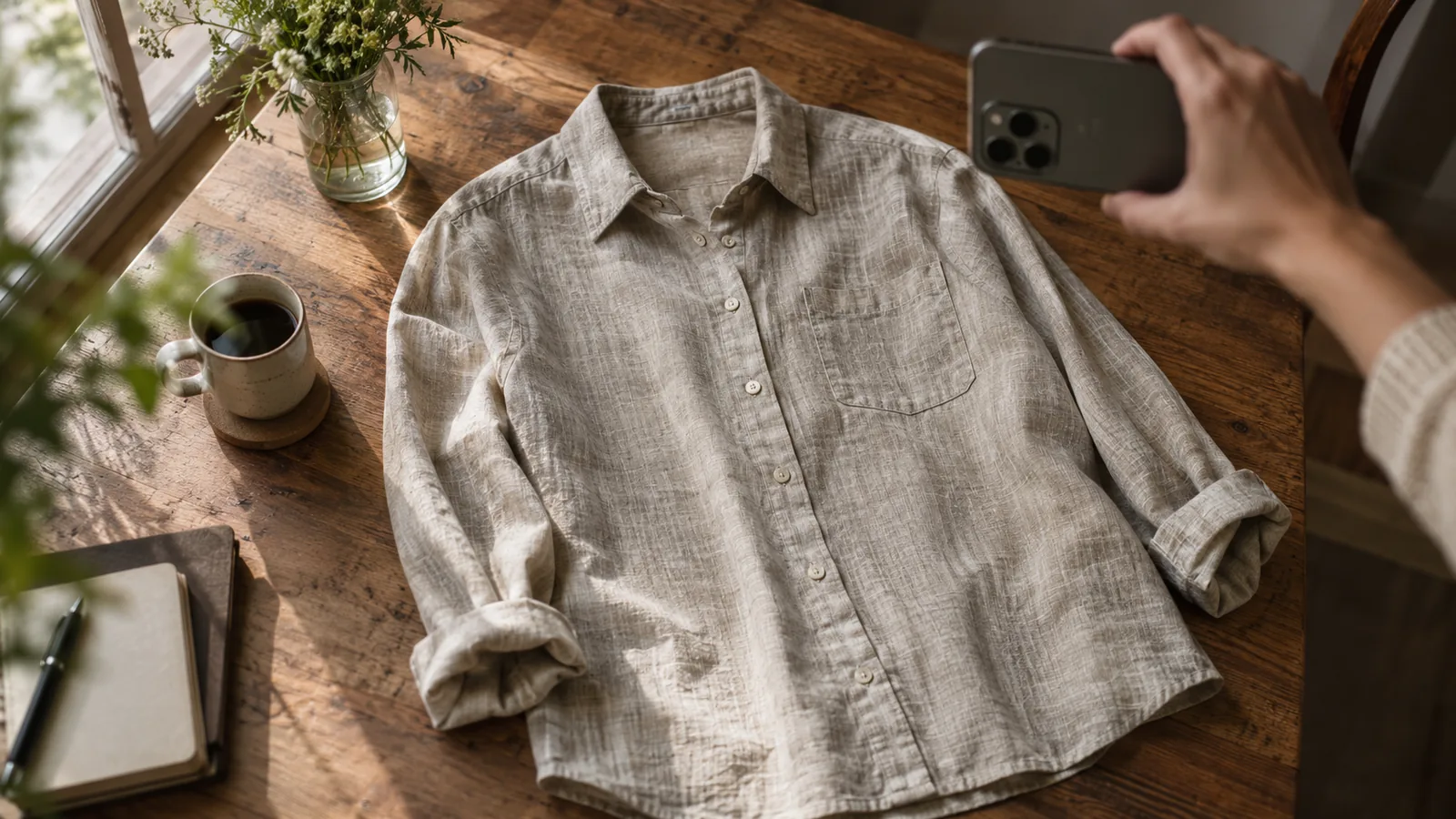
Fotos de móvil que no venden: qué falla y qué arreglar
Por qué las fotos hechas con el móvil lastran una ficha de producto, qué puedes mejorar al disparar y qué sí puede corregir la IA, con sus límites.

Cómo se suben a mano las fotos de producto en WooCommerce y PrestaShop, dónde se pierde el tiempo con catálogos grandes y qué puedes automatizar hoy.
Subir fotos a la ficha de un producto es un trabajo pequeño: cuesta unos minutos. El problema es multiplicarlo por cientos de productos, varias fotos cada uno, y repetirlo cada temporada. Aquí repasamos cómo se hace a mano en WooCommerce y en PrestaShop, según su propia documentación, dónde se pierde el tiempo y qué puedes automatizar hoy.
La documentación de WooCommerce (consultada el 15 de noviembre de 2026) describe cinco pasos:
Su recomendación de tamaño es subir imágenes de al menos 800 x 800 píxeles, y más si el producto tiene detalle fino. Los anchos y el recorte de miniaturas se ajustan en Apariencia, Personalizar, WooCommerce, Imágenes de producto, aunque algunos temas fijan los suyos.
La guía de usuario de PrestaShop 9 (consultada el 15 de noviembre de 2026) lo resuelve en la ficha de producto:

Un caso ilustrativo, con cifras inventadas: 200 productos y unos 6 minutos de gestión de imágenes por producto (abrir la ficha, subir, ordenar, rellenar pies de foto y comprobar) son 20 horas. Si cada producto tiene combinaciones de color y hay que asignar las imágenes a cada una, el tiempo sube. No es un dato medido, es un orden de magnitud para que hagas tu propia cuenta.
Los puntos donde se va el tiempo suelen ser siempre los mismos:

Cada trabajo gasta créditos: quitar el fondo cuesta 1, cambiarlo 2 y generar una escena 3. El plan Gratis (10 créditos al mes, con límites) es para probar; Básico cuesta 19 € al mes (100 créditos) y Pro 49 € (500 créditos). Hay packs sueltos, como 200 créditos por 14,99 €. Fotifai está en beta privada por invitación. Cómo salen las cuentas, en precios y créditos de Fotifai; el coste de hacerlo a mano o con estudio, en cuánto cuesta fotografiar un catálogo.
Fotifai no es un gestor de catálogo ni un editor general, no hace vídeo y no sustituye a un PIM. Tampoco rellena pies de foto ni gestiona combinaciones por ti. Resuelve la parte de generar y publicar las fotos desde la ficha en WooCommerce.
Encaja si tienes una tienda con WooCommerce, muchos productos y poco tiempo. No encaja (todavía) si tu tienda es PrestaShop o Shopify y quieres el plugin dentro del panel, o si tu catálogo es tan pequeño que subir a mano no te quita tiempo. Si quieres la historia de la herramienta, por qué nació Fotifai.

La visión de conjunto, en la guía de herramientas de IA para fotos de producto.
Edición por lotes de miles de imágenes por app o API, publicación en Shopify y conectores con PIM y DAM, según su web a 15 de noviembre de 2026. Es la opción más fuerte para volumen e integración con sistemas. Más en Fotifai frente a Photoroom.
Generación en bloque; su portada no describe API ni integraciones directas. Más en Fotifai frente a Pebblely.
Enfoque de API y procesamiento por lotes, según nuestro análisis de febrero de 2026 (su web no cargó hoy para nuestro lector). Encaja con equipos con desarrollo propio. Más en Fotifai frente a Claid.ai.
Procesa colecciones enteras de moda; su portada no menciona integraciones. Más en Fotifai frente a Botika.
App de Shopify, soporte nombrado para WooCommerce y marketplaces, y API. Más en Fotifai frente a SellerPic.
Consultado el 15 de noviembre de 2026:
Solicita acceso a la beta y prueba el plugin de WooCommerce con unos pocos productos.
Probar FotifaiPor qué las fotos hechas con el móvil lastran una ficha de producto, qué puedes mejorar al disparar y qué sí puede corregir la IA, con sus límites.

Cómo crear un avatar en Fotifai con 3-5 fotos de referencia y usarlo para lucir todo tu catálogo con la misma identidad. Pasos, costes y límites.
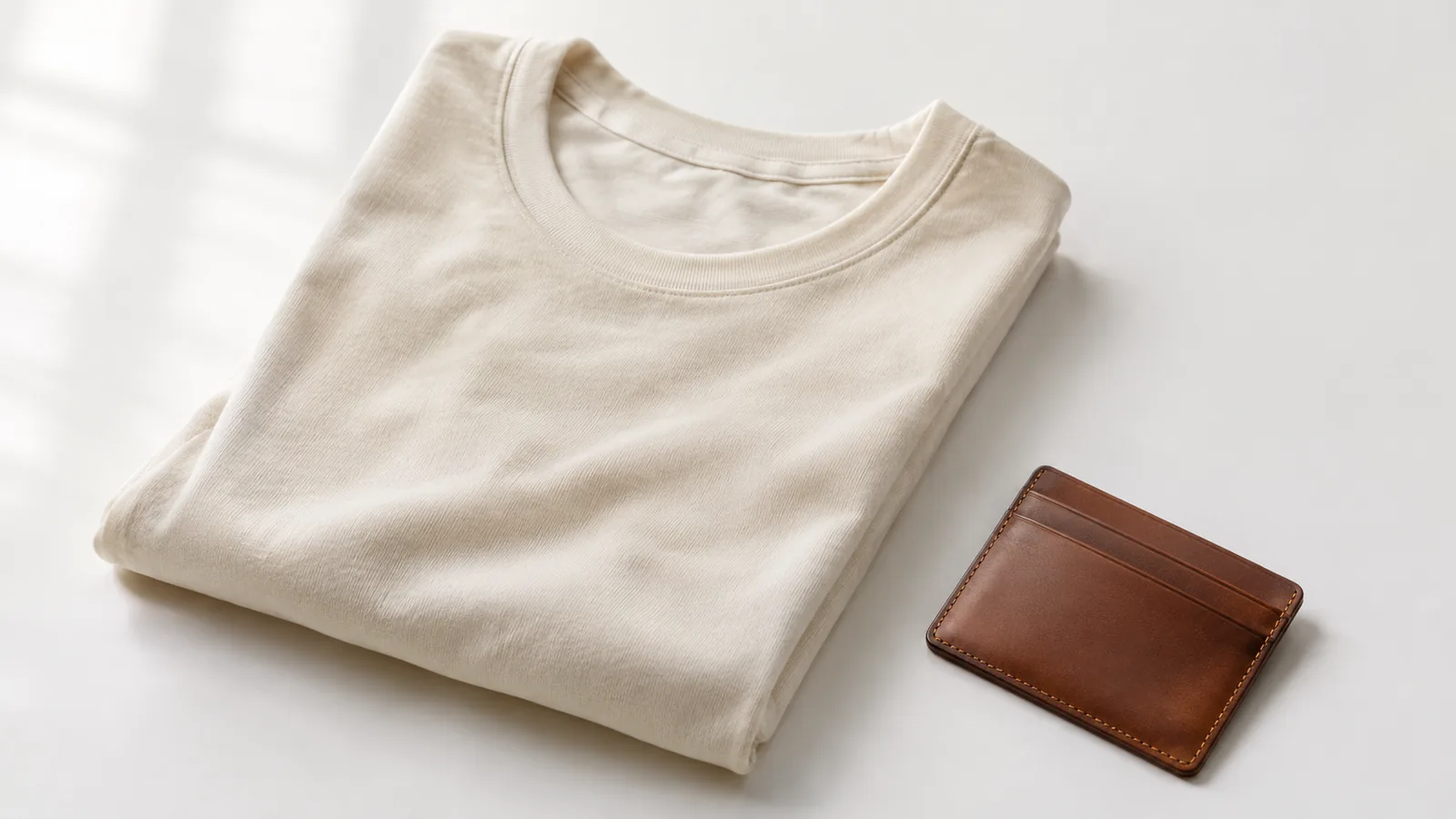
Cómo funciona el modo producto de Fotifai: limpiar, quitar o cambiar el fondo de una foto de móvil, qué cuesta cada trabajo y qué límites tiene.